Aan de slag met Pure Shop
Wat je nodig hebt
WooCommerce actief, PHP 8.1 of hoger en WordPress 6.3 of hoger. Werkt met de klassieke checkout en met de blok-checkout. Werkt met HPOS, de nieuwe manier waarop WooCommerce bestellingen opslaat.
Stap 1: Pure Shop installeren
Installeer en activeer Pure Shop. In je WordPress-menu komen twee dingen bij: Pure Plugins (de hub voor al je Pure-plugins) en direct daaronder Pure Shop. Onder Pure Shop vind je in elk geval Instellingen, Licentie en Help. De pagina’s van modules, zoals Kortingsregels, Voorwaarden, Funnel en Herroepingen, komen erbij zodra die module aan staat.
Zolang er geen geldige licentiesleutel is, staat er een rode melding in je beheeromgeving en staan de shopfuncties van Pure Shop uit. WooCommerce zelf werkt gewoon door.
Stap 2: je licentiesleutel invullen
Ga naar Pure Plugins > Licenties. Plak de sleutel uit je Pure Plugins-account in het veld Licentiesleutel en klik op Opslaan en activeren. Het is één sleutel voor alle Pure-plugins op deze site, dus ook voor Pro en Filter.
Daarna wordt de sleutel gemaskeerd getoond. Wat er per product aan staat zie je onder Pure Shop > Licentie. Alles over de sleutel staat bij Licentie en updates.
Het menu Pure Plugins is alleen zichtbaar voor beheerders. Een winkelbeheerder ziet Pure Shop wel, maar kan de sleutel niet invullen.
Stap 3: modules aanzetten
Ga naar Pure Shop > Instellingen. Je komt binnen op de tab Modules. Variant-weergave, Wensenlijst, Inpakservice en Herroeping staan na het installeren al aan, de rest zet je zelf aan. De schuifjes slaan direct op, je hoeft niet apart op opslaan te klikken. Een module die uit staat laadt niets, dus je shop wordt er niet trager van.
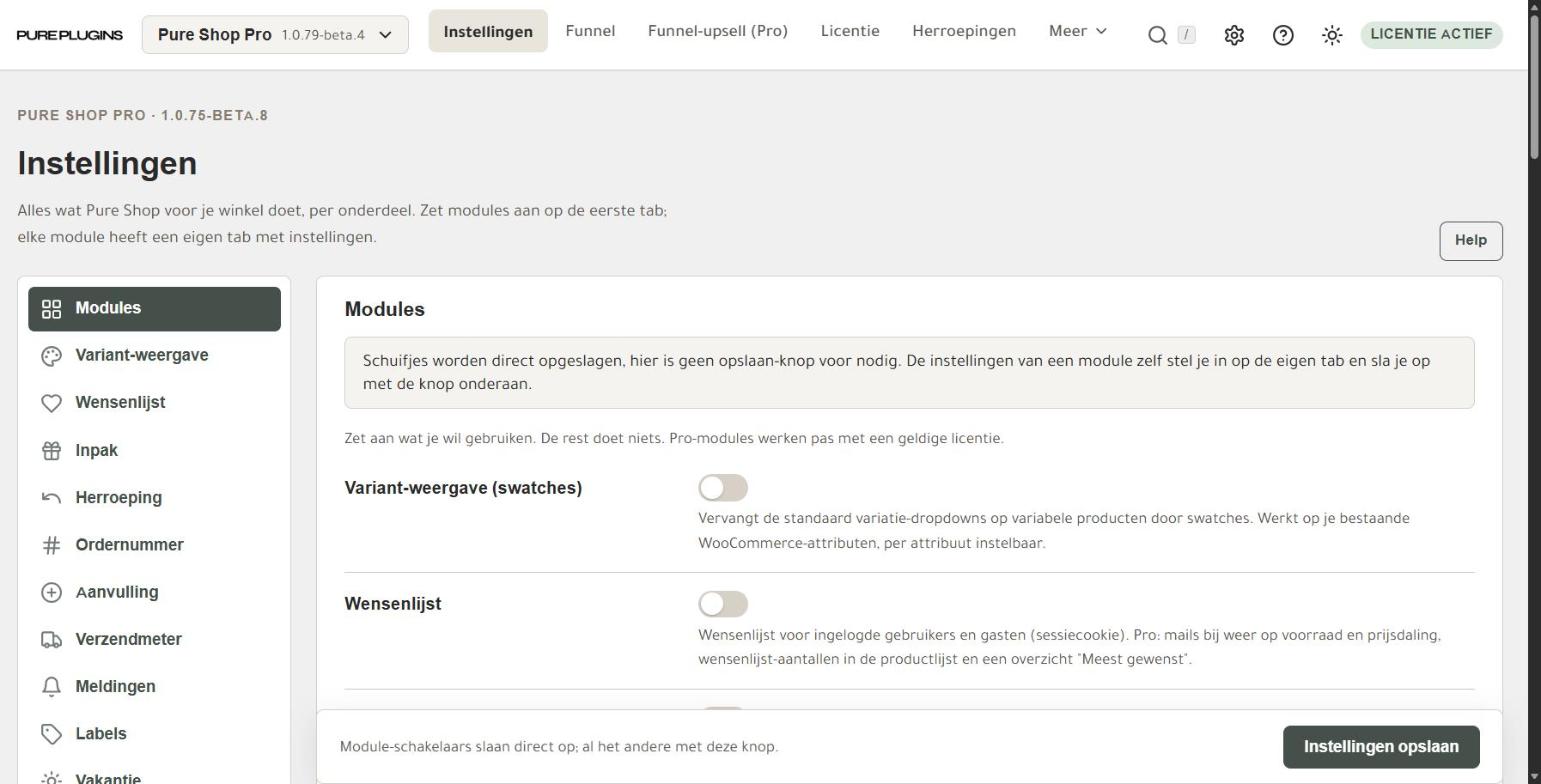
Elke module heeft een eigen tab in de zijbalk links. Wat je daar wijzigt sla je op met de knop Instellingen opslaan, in de balk onderaan het scherm. Onder de tabs staat het blok Pagina’s met de andere pagina’s van Pure Shop, zoals Licentie en Help.
De weg vinden in de beheeromgeving
Zoeken. Klik op het vergrootglas in de balk bovenaan of druk op /. Je zoekt in de instellingen en pagina’s van al je Pure-plugins tegelijk. Een resultaat opent de juiste tab en markeert het veld.
Help. Onder Pure Shop > Help staat de uitleg per onderdeel, met links dezelfde soort zijbalk. De knop Help bovenaan de instellingen brengt je er ook heen.
Wisselen. Klik in de balk bovenaan op de naam van de plugin om naar een andere Pure-plugin of naar de hub te gaan.
Verwijzingen. Staat er in een uitleg een pad zoals Instellingen > Modules, dan is dat een link naar die tab.
Stap 4: Pro erbij (optioneel)
Installeer en activeer Pure Shop Pro naast de basis. Een aparte sleutel is niet nodig: Pro gebruikt de sleutel uit stap 2. De Pro-modules staan daarna met een Pro-badge in de lijst op de tab Modules. In het menu komen pagina’s bij, zoals E-mails (Pro) en, zodra je die module aanzet, Betaalpagina’s.
Werkt Pro niet? Loop deze drie punten na:
- Is de basis actief? Zonder actieve Pure Shop weigert Pro te activeren, met uitleg.
- Is de basis recent genoeg? Pro meldt welke versie van de basis hij nodig heeft en blijft uit tot je die hebt bijgewerkt.
- Staat Pro op je sleutel? Zo niet, dan zie je een gele melding. Alleen de Pro-functies blijven dan uit, de basis werkt door.
Stap 5: Pure Shop Filter erbij (optioneel)
Installeer en activeer Pure Shop Filter. Ga naar Pure Shop Filter > Instellingen, open de tab Index en klik op Opnieuw indexeren. Kies daarna op de tab Filters welke bronnen een filter worden. Op de tab Plaatsing staat hoe je het filterblok in je zijbalk zet.
Filter werkt op dezelfde sleutel als de basis. Meer staat bij Pure Shop Filter.
Stap 6: controleren aan de voorkant
Open een productpagina, een categoriepagina en de checkout en kijk of alles staat waar je het wil. Elk onderdeel plaatst zichzelf automatisch op de logische plek, maar je kunt het ook zelf ergens anders neerzetten. Zie Voor bouwers.
Updates
Updates van basis, Pro en Filter komen binnen via Dashboard > Updates, met de wijzigingen erbij. Dat blijft zo als je licentie niet meer geldig is. Beveiligingsupdates worden standaard automatisch geïnstalleerd. Wil je dat niet, zet dan onder Pure Plugins > Licenties het vinkje Beveiligingsupdates automatisch installeren uit.
Talen, privacy en opruimen
Nederlands, Engels, Duits, Frans en Spaans zitten er volledig in, extra talen voeg je toe via het meegeleverde .pot-bestand. Voor de AVG zijn er een exporter en een eraser voor wensenlijst- en herroep-gegevens. IP-adressen worden alleen als hash bewaard, met een bewaartermijn die je zelf instelt.
Deactiveren bewaart al je gegevens. Pas als je onder Pure Shop > Instellingen > Beheer de optie Data wissen bij verwijderen aanzet en de plugin daarna verwijdert, gaan tabellen, instellingen, aangemaakte pagina’s en klantuploads mee weg. Die schakelaar staat standaard uit.
Terug naar Pure Shop documentatie
Bijgewerkt voor Basis 1.0.75, Pro 1.0.80 op 5 oktober 2026