Betaalpagina instellen
Wat het doet
De betaalpagina stel je op twee plekken in. De instellingen onder Pure Shop > Instellingen > Betaalpagina gelden voor al je betaalpagina’s: de URL, de editor, het logo, de betaalmethodes en je bedrijfsgegevens. In het vak Inhoud van de betaalpagina stel je per pagina in wat alleen voor die aanbieding geldt, zoals de kortingscode, de timer en de verzending.
Een voorbeeld: op al je betaalpagina’s staan iDEAL en creditcard als betaaltegels, terwijl alleen je actiepagina een aftelklok en gratis verzending heeft.
Wat de module doet en hoe je een pagina maakt lees je bij Betaalpagina.
Aanzetten
Pure Shop > Instellingen > Betaalpagina.
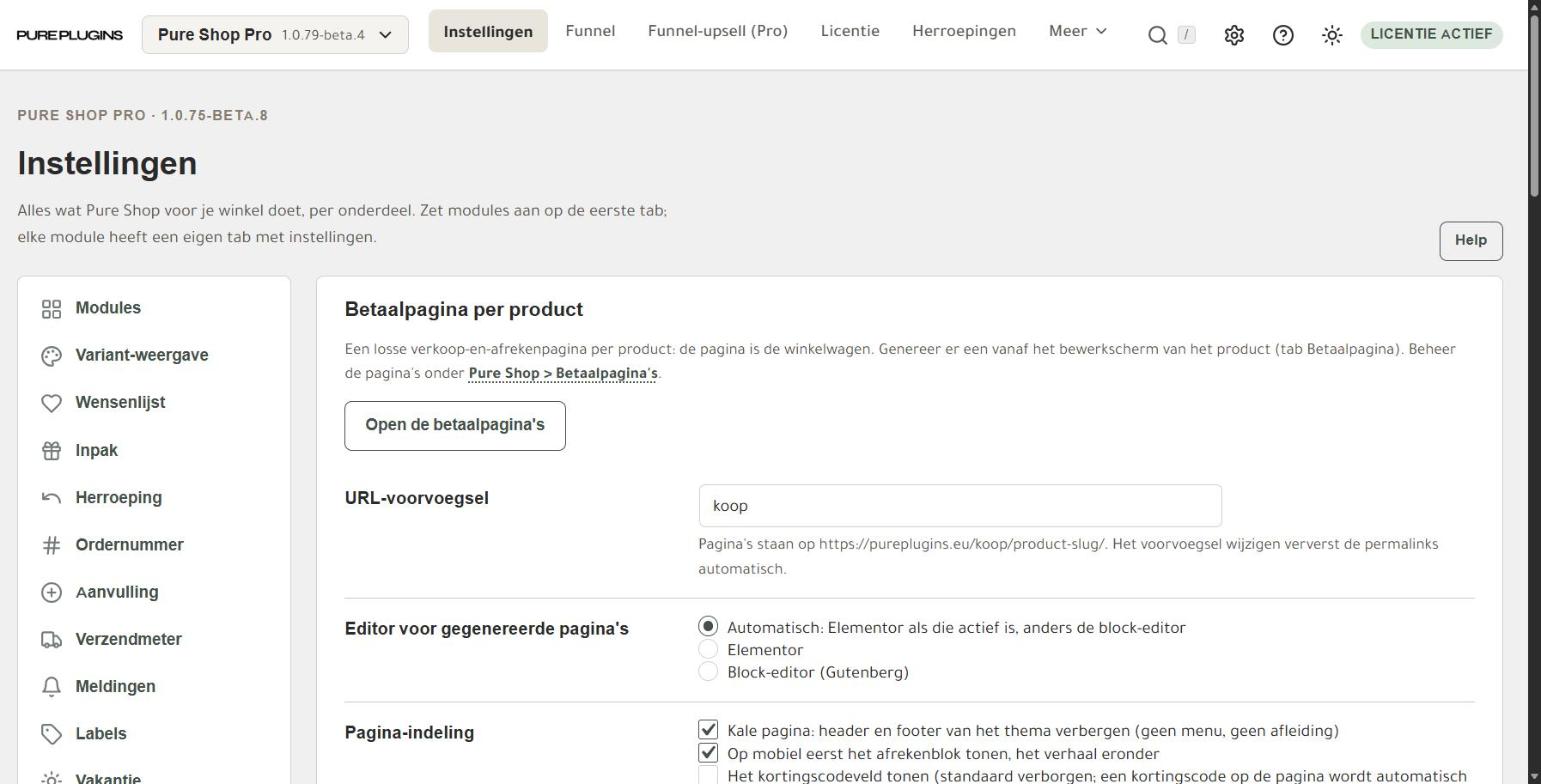
De tab staat er zodra Pure Shop Pro actief is. De module zelf zet je aan onder Pure Shop > Instellingen > Modules. Wat je op de tab wijzigt bewaar je met de knop onderaan. Met de knop Open de betaalpagina’s bovenaan ga je naar de lijst met je pagina’s.
Instellingen
De tab heeft vier kaarten. Ze staan hier in de volgorde van het scherm.
Betaalpagina per product
URL-voorvoegsel. Het eerste deel van de URL. Standaard is dat koop, dus een pagina staat op /koop/naam-van-het-product/. Wijzig je het voorvoegsel, dan worden de permalinks vanzelf ververst. Kies het voorvoegsel voordat je links gaat verspreiden, want de URL van elke betaalpagina verandert mee.
Editor voor gegenereerde pagina’s. Drie keuzes:
- Automatisch: Elementor als die actief is, anders de block-editor.
- Elementor.
- Block-editor (Gutenberg).
De keuze geldt voor pagina’s die je daarna genereert. Bestaande pagina’s blijven in hun eigen editor.
Pagina-indeling. Vier vinkjes:
- Kale pagina. Verbergt de header en footer van je thema: geen menu, geen afleiding. Staat standaard aan.
- Op mobiel eerst het afrekenblok tonen, het verhaal eronder. Staat standaard aan. De generator zet deze volgorde in de pagina op het moment dat je genereert. Een bestaande pagina pas je in de editor aan.
- Het kortingscodeveld tonen. Staat standaard uit. Een kortingscode die je op de pagina instelt wordt ook zonder dit veld toegepast.
- Toon de stapnummers (1 tot en met 5). De nummers boven de delen van het afrekenblok. Staat standaard aan. Zet je het uit, dan blijven de koppen staan zonder nummer.
Logo boven de pagina. Op een kale pagina valt de header van je thema weg en daarmee ook je logo. Daarom zet de module zelf een logo boven de pagina. Je kiest uit:
- Het sitelogo (Weergave, Aanpassen, Logo). Heeft je site nog geen logo, dan staat de sitenaam er als tekst. Het scherm meldt dat.
- De sitenaam als tekst.
- Niets boven de pagina.
Daaronder staan drie opties:
- Maximale hoogte. In pixels, van 20 tot en met 400. Standaard 180. Een groter logo wordt met behoud van verhouding verkleind, een kleiner logo blijft zoals het is. Op mobiel wordt het logo iets kleiner getoond.
- Uitlijning. Links, Gecentreerd of Rechts.
- Laat het logo naar de voorpagina linken. Staat standaard uit: een klant die aan het betalen is stuur je liever niet weg.
Het logo zie je alleen op een kale pagina. Met de header van je thema aan staat je logo daar al in.
Winkelwagen bij binnenkomst. Wat er met de winkelwagen gebeurt als iemand de pagina opent:
- Automatisch: bij een digitaal product wordt de winkelwagen vervangen, bij een fysiek product komt het product erbij. Dit is de standaard.
- De winkelwagen altijd vervangen door dit product.
- Altijd toevoegen aan de bestaande winkelwagen.
Herlaadt de klant de pagina, dan komt het product er niet dubbel in. Kassakoopjes van een andere betaalpagina worden bij binnenkomst opgeruimd. Bij toevoegen blijven ze staan zolang het product waar ze bij horen nog in de winkelwagen ligt.
Tekst op de bestelknop. Laat je het veld leeg, dan staat er “Bestelling afronden”. De tekst geldt voor al je betaalpagina’s.
Betaalmethodes op de betaalpagina
De stap Hoe wil je betalen? toont de betaalmethodes als tegels: per methode een witte tegel met een keuzerondje, het logo en een korte naam. De gekozen tegel krijgt een donkere rand en een vinkje. De tegels zijn gelijk verdeeld over de breedte, op mobiel twee per rij.
In de tabel staan je actieve betaalmethodes uit WooCommerce.
- Aanvinken. Vink in de kolom Tonen aan welke methodes op de betaalpagina mogen verschijnen. Vink je niets aan, dan doen alle actieve methodes mee, in de volgorde van WooCommerce.
- Volgorde. Geef elke methode een getal. Het laagste getal staat vooraan.
- Het maximum. De betaalpagina toont hoogstens vier tegels. Vink je er meer aan, dan toont de pagina de eerste vier in jouw volgorde. Het scherm waarschuwt daarvoor. De overige methodes blijven op je gewone checkout beschikbaar.
De korte namen en logo’s zitten in Pure Shop: iDEAL | Wero, Creditcard, Bancontact, PayPal, Klarna enzovoort. Een methode zonder bekend logo toont het logo van de betaalplugin.
Zit er een abonnementsplan in de bestelling, dan verdwijnen bankoverschrijving, cheque en rembours. Die methodes kunnen niet verlengen.
iDEAL zonder bankkeuze. Gebruik je iDEAL via de Mollie-plugin, dan staat er op de betaalpagina geen vak met bankkeuze onder de tegel. De klant kiest zijn bank in het betaalscherm van Mollie. Dit geldt alleen op de betaalpagina. Je gewone checkout volgt de instelling van de Mollie-plugin.
Staan er geen actieve betaalmethodes, dan meldt het scherm dat. Je zet ze aan onder WooCommerce > Instellingen > Betalingen.
Kassakoopje-kleuren
De coupons onder Voeg toe aan je bestelling krijgen een kleur per positie: Blok 1, Blok 2 en Blok 3. De kleur van blok 3 geldt ook voor elke coupon daarna.
Standaard zijn blok 1 en blok 2 roze, voor een extra product. Blok 3 is geel, zodat de alles-in-een eruit springt.
De kleuren gelden voor alle betaalpagina’s van je shop. Stel je onder Pure Shop > Funnel een kleur in op één kassakoopje, dan wint die kleur voor dat koopje.
Bedrijfsgegevens en standaardteksten
Het blok met bedrijfsgegevens in de voet van de pagina toont je winkeladres uit WooCommerce plus wat je hier invult:
- Bedrijfsnaam. Laat je dit leeg, dan staat de naam van je site er.
- KvK-nummer.
- Btw-nummer.
- Telefoon.
- E-mailadres.
Wat je leeg laat wordt niet getoond.
Daaronder staan twee standaardteksten. Ze vullen elke nieuwe pagina:
- Standaard garantietekst. Laat je dit leeg, dan krijgt een nieuwe pagina de tekst “Niet tevreden? Laat het binnen 14 dagen weten en je krijgt je geld terug. Zonder vragen.” Pas die tekst aan als je die belofte niet doet.
- Standaard vertrouwensregels (een per regel). Laat je dit leeg, dan krijgt een nieuwe pagina drie regels over veilig betalen, de levering en hoe snel je vragen beantwoordt.
Elke pagina kan deze teksten daarna zelf overschrijven. Een wijziging hier verandert bestaande pagina’s niet.
Instellingen per pagina
Open een betaalpagina via Pure Shop > Betaalpagina’s. Op het bewerkscherm staat het vak Inhoud van de betaalpagina. De blokken op de pagina lezen de velden uit dit vak.
Is de pagina in Elementor gemaakt, kies dan in de lijst Bewerken en niet Bewerken met Elementor. In het vak staat een link Openen in Elementor voor het ontwerp zelf.
De velden, in de volgorde van het scherm:
Product. Het product dat op deze pagina in de winkelwagen gaat.
Belofte-kop, Subkop, Pluspunten, Garantie en Vertrouwensregels. De teksten van de pagina. Pluspunten en vertrouwensregels vul je in met één punt per regel. De subkop is ook de samenvatting op de kaart in het overzicht van betaalpagina’s. De vertrouwensregels staan onder de bestelknop.
Kortingscode. Een kortingscode uit WooCommerce die bij binnenkomst vanzelf wordt toegepast. Dat kan ook via de link, met ?code= achter de URL:
https://jouwshop.nl/koop/online-cursus/?code=VROEGBOEKEen code in de link gaat voor op de code van de pagina. Is een code ongeldig of verlopen, dan opent de pagina gewoon, zonder foutmelding en zonder korting. De vervaldatum zet je op de kortingscode in WooCommerce.
Pure Reviews-tag. Hiermee kies je een groep reviews uit Pure Reviews voor deze pagina. In welke volgorde de pagina reviews zoekt staat bij Betaalpagina.
Klanttype. Bepaalt of de pagina zakelijke velden vraagt:
- Consument. Geen zakelijke velden.
- Mogelijk zakelijk. De klant ziet het vinkje “Ik bestel zakelijk (factuur met bedrijfsgegevens)”. Na het vinkje klappen bedrijfsnaam, KvK-nummer, btw-nummer en adres uit en zijn ze verplicht.
- Zakelijk. Bedrijfsnaam, KvK-nummer en btw-nummer zijn altijd verplicht.
Het KvK-nummer en het btw-nummer worden op de bestelling bewaard.
Adresvelden. Bepaalt of de pagina bij een digitaal product om een adres vraagt:
- Automatisch. Digitale producten vragen geen adres, zakelijke klanten wel: optioneel bij mogelijk zakelijk, verplicht bij zakelijk.
- Altijd vragen (verplicht).
- Nooit vragen (alleen digitale producten).
Fysieke producten houden het adres altijd, voor de verzending.
Keuzetegels: extra lagen. Andere producten die de klant in plaats van het hoofdproduct kan kiezen. Een variabel product toont zijn varianten vanzelf als tegels, daar hoef je hier niets voor in te vullen.
Timer. Vink Een aftelklok tonen aan en kies een van de twee soorten:
- Tot een datum en tijd. Iedereen ziet dezelfde klok aflopen naar dat moment, in de tijdzone van je site.
- Per bezoeker, minuten na binnenkomst. Van 1 tot en met 1440 minuten, standaard 15. De klok start bij het eerste bezoek en wordt in de browser van de bezoeker onthouden.
In de twee tekstvelden zet je de tekst voor de klok (leeg is “Dit aanbod eindigt over”) en de tekst na afloop (leeg is “Dit aanbod is verlopen.”).
De timer is alleen een weergave. Hij sluit de pagina niet af en haalt geen korting weg. Het echte einde van je aanbod is de vervaldatum van de kortingscode in WooCommerce. Gebruik een timer per bezoeker alleen bij een aanbod dat echt afloopt: de regels voor prijstransparantie verbieden nep-urgentie.
Verzending bij deze aanbieding. Welke verzendregel geldt voor wie via deze pagina bestelt:
- Standaard. WooCommerce bepaalt het, met je verzendzones.
- Altijd gratis verzending bij deze aanbieding.
- Altijd een vaste methode, bijvoorbeeld brievenbus. Je kiest de methode bij Methode. Bestaat die methode niet voor het adres van de klant, dan gelden de gewone tarieven.
- Eigen verzendtarief voor deze aanbieding. Het bedrag vul je in bij Tarief.
- Gratis verzending vanaf een eigen drempel. Het bedrag vul je in bij Gratis vanaf. Onder de drempel gelden de gewone tarieven.
In het tekstveld zet je wat de klant bij de verzending leest. Leeg is dat “Gratis verzending bij deze aanbieding”, of “Verzending” bij een eigen tarief. Met de vinkjes eronder beperk je de regel tot bepaalde verzendzones. Vink je niets aan, dan geldt hij overal.
De regel geldt alleen voor bestellingen die via deze betaalpagina binnenkomen. Je verzendzones blijven ongemoeid en andere bestellingen merken er niets van. Afhalen blijft beschikbaar. De reden komt op de bestelling te staan, zodat je later ziet waarom de verzending gratis was.
Een kassakoopje kan hiervan afwijken. Zet onder Pure Shop > Funnel bij het koopje de optie Altijd gratis verzending als dit koopje in de wagen ligt aan. Dat wint van de instelling van de pagina. Vinkt de klant het koopje weer uit, dan gelden de gewone tarieven weer. Handig voor de alles-in-een: losse koopjes gewoon verzenden, het complete pakket gratis.
Statistieken. Onderaan het vak staat hoe vaak de pagina getoond is, hoeveel bestellingen en betalingen eruit kwamen en wat de omzet is.
Standaard per product
Op de tab Betaalpagina van het product staan Klanttype, Adresvelden en Pure Reviews-tag ook. Wat je daar kiest is de standaard voor nieuwe betaalpagina’s van dat product. Op dezelfde tab kies je de kassakoopjes en de alles-in-een.
Wat vanzelf gaat
Een paar dingen regelt de betaalpagina zelf. Daar staat geen instelling voor op deze tab.
Velden per producttype. Zit er alleen digitale inhoud in de bestelling, dan vraagt de pagina alleen e-mailadres, naam en land. Het veld voor bestelnotities valt dan ook weg. Het e-mailadres staat altijd bovenaan. Hoe de velden op je gewone checkout werken lees je bij Checkout.
Eén akkoord-vinkje. Op de gewone checkout staan losse vinkjes. Op de betaalpagina is dat er één. Onder de voorwaardentekst van WooCommerce staat dan als punten wat er voor deze bestelling bij hoort:
- de verlenging van het abonnement, bij een product met plannen
- de machtiging voor betalen met één klik, als je die gebruikt
- de directe levering van digitale inhoud, als je die toestemming in de module Herroeping hebt aanstaan
- de vermelding van voornaam en land (of plaats) als recente aankoop, als de module Sociale signalen die toont en je daar geen los toestemmingsvinkje hebt aangezet
Per onderdeel wordt op de bestelling bewaard dat de klant akkoord ging, net als bij de losse vinkjes. Heb je in WooCommerce geen voorwaardenpagina ingesteld, dan zet de betaalpagina zelf een verplicht vinkje neer: “Ik ga akkoord met deze bestelling.”
De losse betaaliconen bij de bestelknop en de herroepingslink in de voet staan niet op de betaalpagina. De betaalmethodes staan er al als tegels met logo.
Btw-label. De prijzen van plannen en kassakoopjes krijgen “excl. btw” of “incl. btw” erachter. Welke van de twee volgt uit de instelling van WooCommerce voor prijzen in de winkelwagen en bij het afrekenen. Reken je in WooCommerce geen btw, dan staat er geen label.
Let op
Wat alleen voor nieuwe pagina’s geldt. De editor, de mobiele volgorde en de standaardteksten worden bij het genereren in de pagina gezet. Een pagina die al bestaat verandert daar niet door.
Mogelijk zakelijk. Zet bij dit klanttype ook de module Checkout van Pure Shop basis aan. Die controleert bij het plaatsen van de bestelling of de bedrijfsvelden zijn ingevuld en toont het KvK-nummer en btw-nummer bij de bestelling.
Verzendmeter. De verzendmeter staat standaard niet op de betaalpagina. Je zet hem aan bij de instellingen van de Verzendmeter. Hij verschijnt dan naast de kassakoopjes, maar nooit op een pagina waarvan het hoofdproduct niet verzonden wordt.
Zonder geldige licentie. Je instellingen blijven bewaard. De module start weer zodra de licentie actief is. Zie Licentie en updates.
Terug naar Pure Shop Pro
Bijgewerkt voor Basis 1.0.75, Pro 1.0.80 op 5 oktober 2026